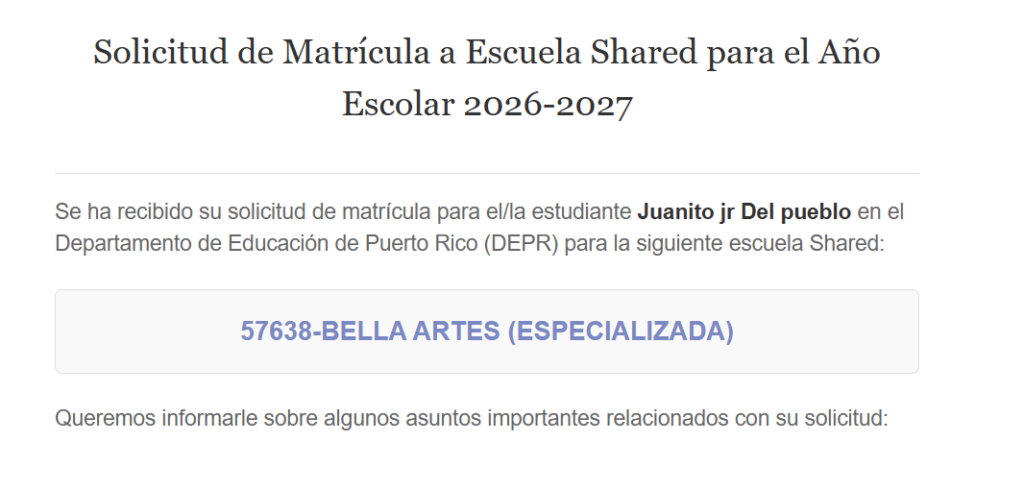
Paso 1 – Seleccionar el estudiante
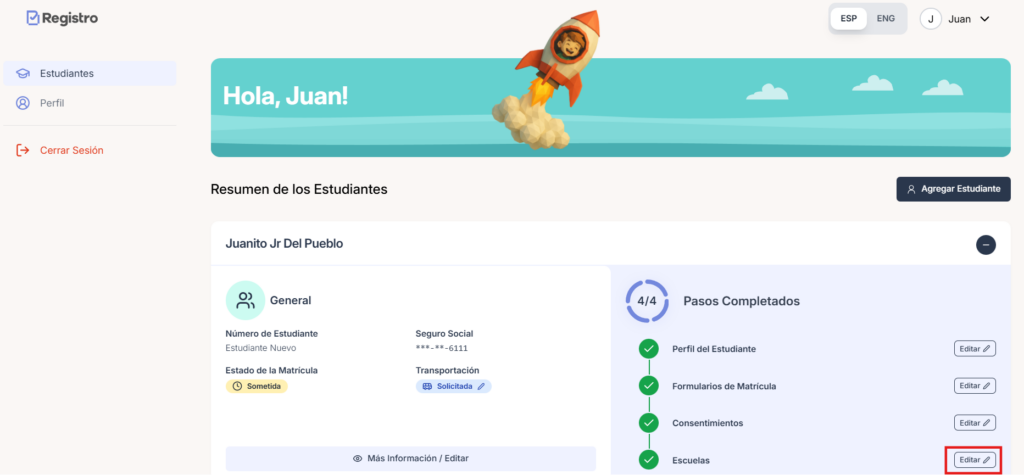
En la pantalla principal, ubique al estudiante para el cual desea editar la solicitud de escuela shared.
Dentro del resumen del perfil del estudiante, haga clic en el botón “Editar”, ubicado frente a la sección Escuelas.
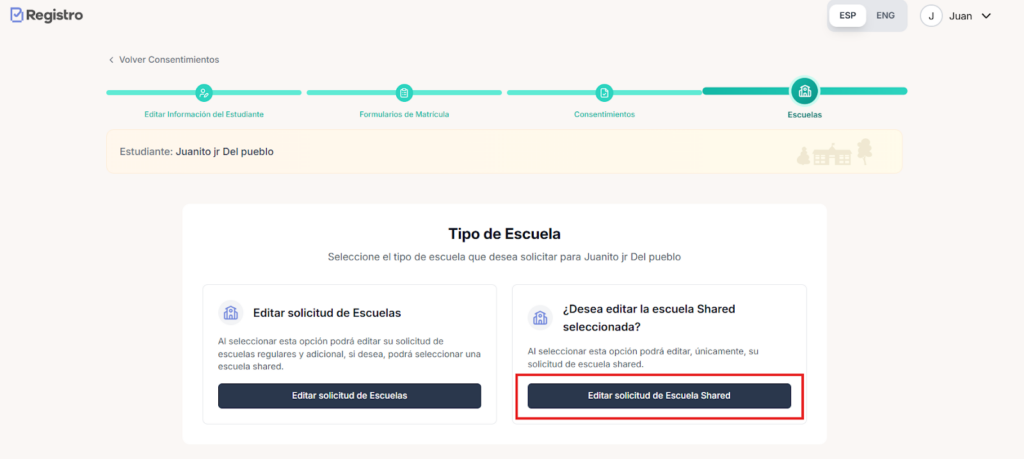
Paso 2 – Editar la escuela shared
El sistema lo llevará a la pantalla de Tipo de Escuela, donde podrá editar la solicitud previamente realizada.
Nota importante: Al intentar editar la solicitud, el sistema le pedirá que confirme si desea continuar. Si confirma, la solicitud se considerará nueva, por lo que el estudiante obtendrá un nuevo turno de prioridaden la escuela seleccionada.
Luego de confirmar, podrá ver la pantalla de revisión de la escuela actual.
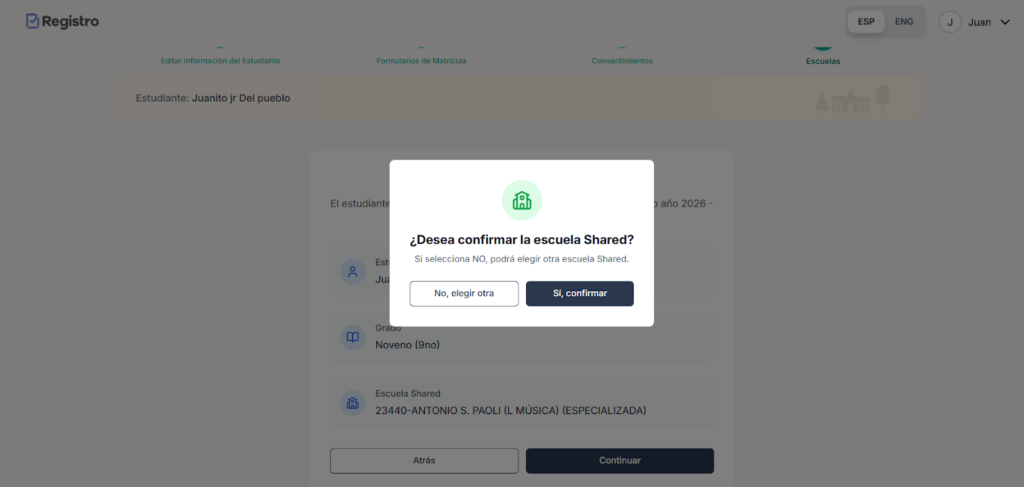
Presione “Continuar” y, si desea cambiar la escuela, seleccione “No, elegir otra”.
Esto lo llevará a la pantalla donde podrá buscar la región y seleccionar la nueva escuela de preferencia.
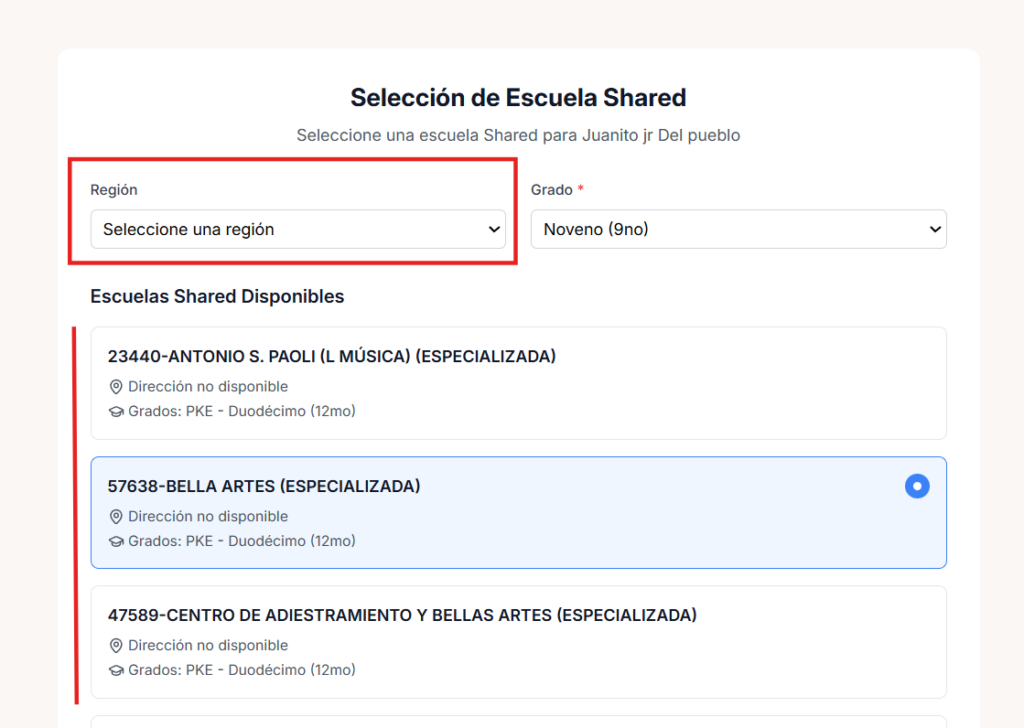
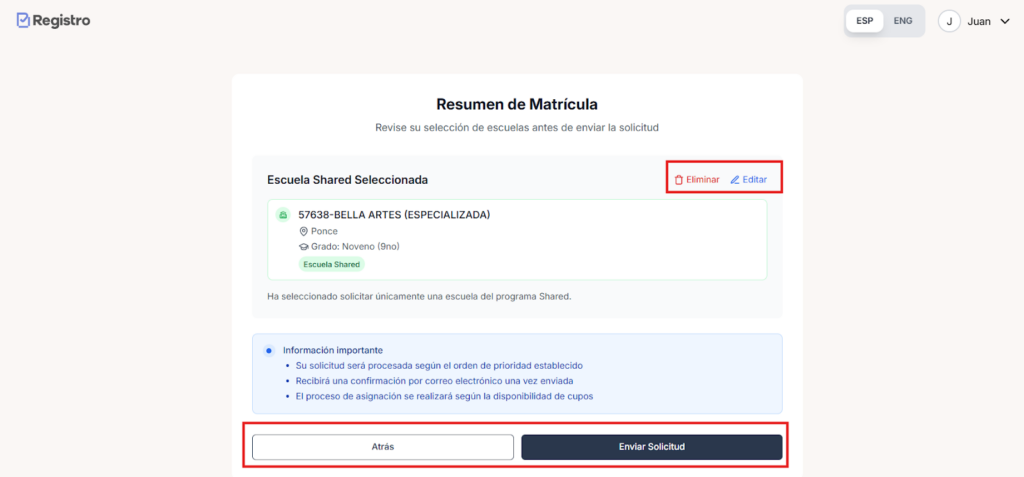
Una vez realice el cambio, verá el resumen de la matrícula, donde podrá:
- Usar el ícono de lápiz para editar nuevamente.
- Usar el ícono de basurera para eliminar la selección.
- Utilizar los botones de Atrás o Enviar solicitud para continuar.
Paso 3 – Enviar la solicitud
Revise cuidadosamente la información y presione “Enviar solicitud” para finalizar el proceso.
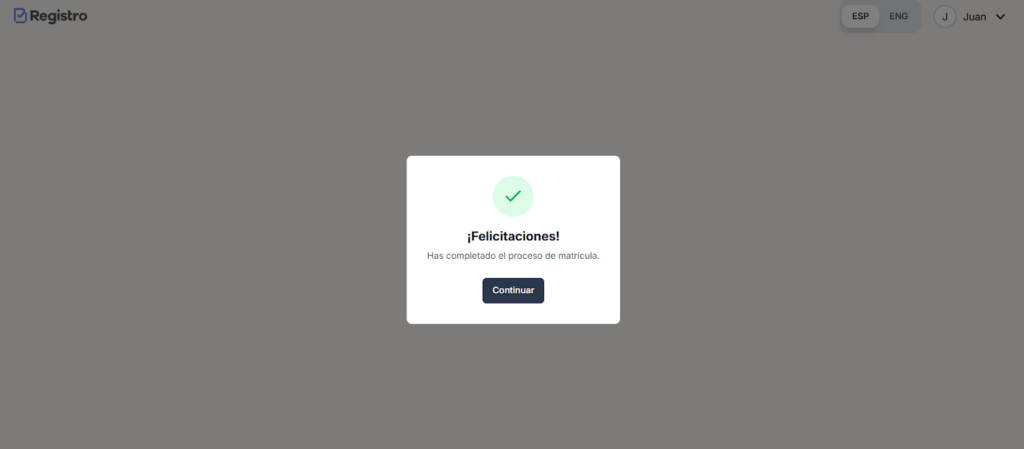
Al completar el envío:
- Aparecerá un mensaje confirmando que la matrícula se realizó con éxito.
- Recibirá un correo electrónico con los detalles de la matrícula.