Paso 1 – Ingreso a la Plataforma
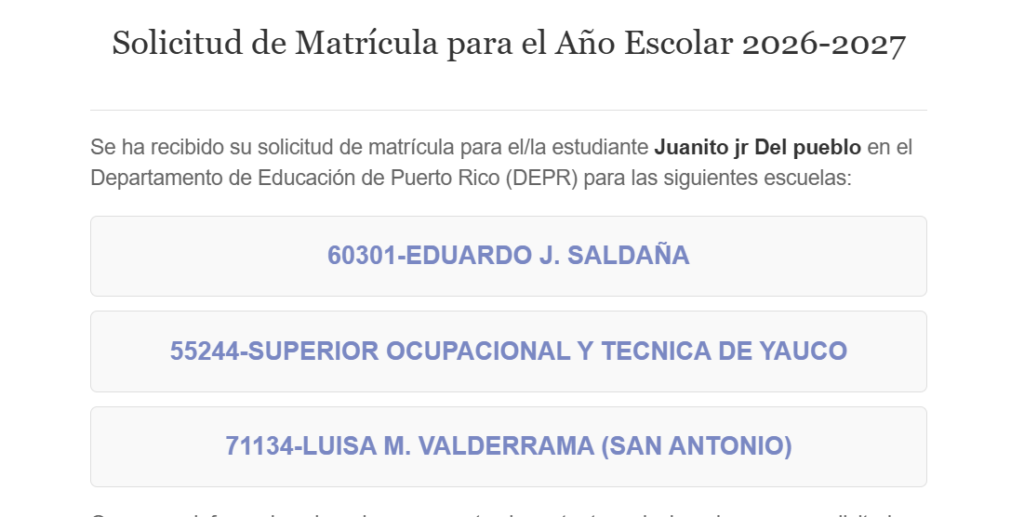
Ingrese a la plataforma de Registro de estudiantes en el siguiente link: mimatricula.dde.pr
Paso 2 – Iniciar sesión o crear una cuenta
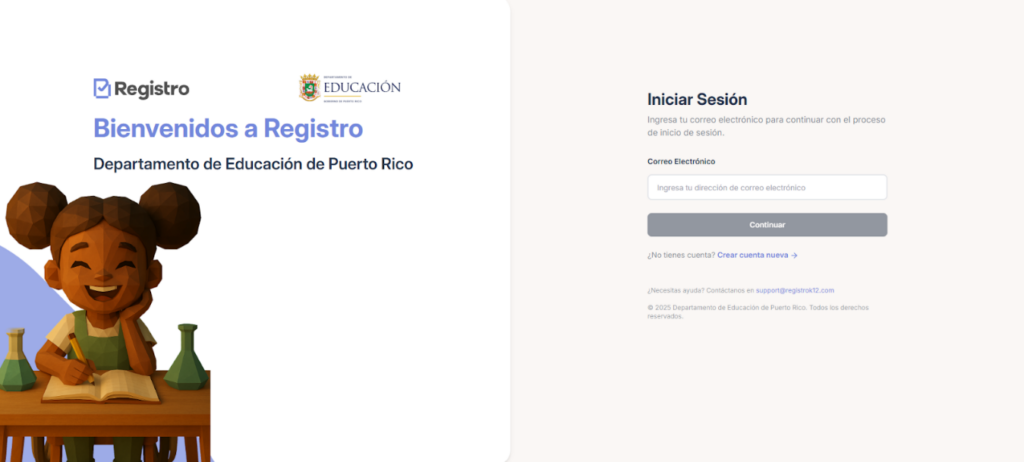
Al ingresar encontrará dos opciones:
- Si ya tiene una cuenta, escriba su correo electrónico y contraseña para acceder a la plataforma (Pase al paso 4).
- Si no tiene una cuenta, seleccione la opción “Crear cuenta nueva” y continúe al paso 3.
Paso 3 – Crear una cuenta nueva
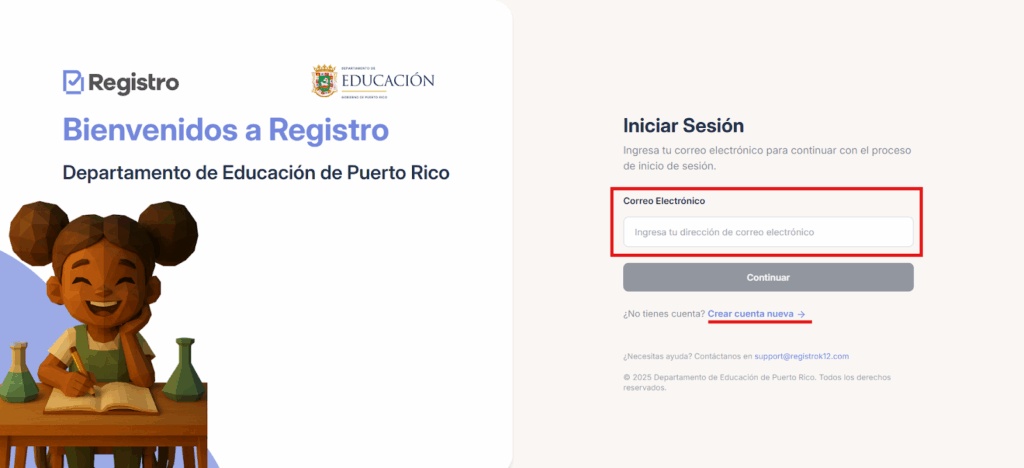
Para crear una cuenta deberá ingresar la siguiente información del encargado(a):
- Nombre
- Apellido
- Género
- Fecha de Nacimiento
- Número de Celular
- Correo Electrónico
- Contraseña
Después de completar todos los campos, haga clic en “Crear cuenta” para ingresar a la plataforma.
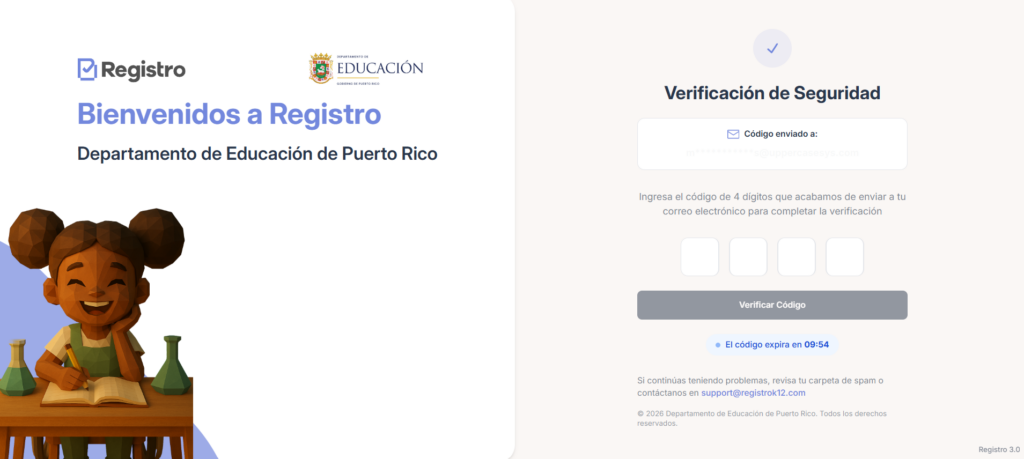
Paso 4 – Verificación de seguridad
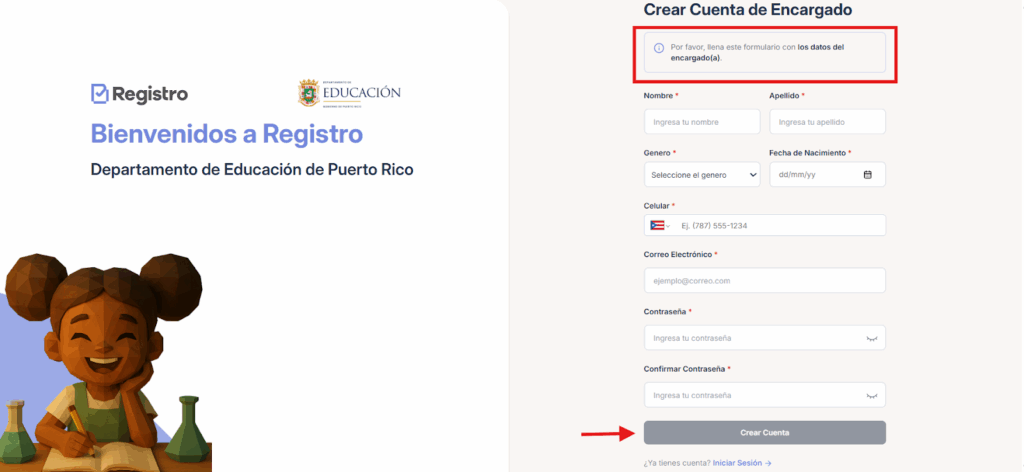
Por seguridad, recibirá un código de 4 dígitos en el correo electrónico registrado.
Escriba el código en el espacio correspondiente y presione “Verificar código”.
Nota: El código tiene una duración de 10 minutos. Si expira, deberá solicitar uno nuevo.
Una vez verificado, ingresará a la página inicial de Registro
Paso 5 – Buscar o agregar estudiante
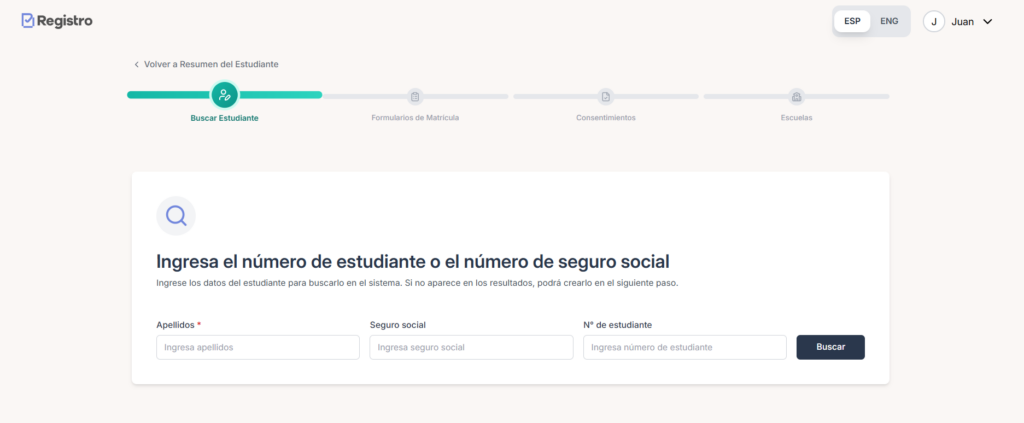
Para iniciar una solicitud de matrícula, seleccione “Agregar estudiante”.
Podrá buscar al estudiante por apellido, número de Seguro Social o número de estudiante.
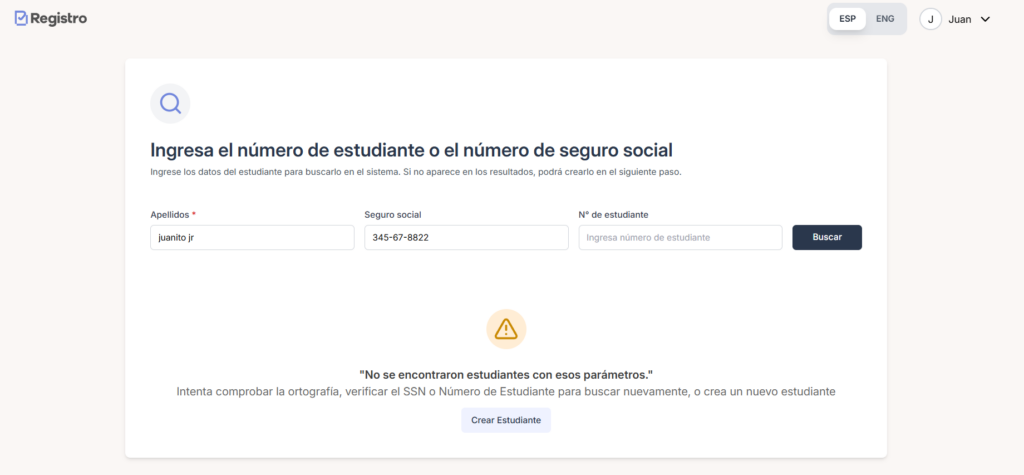
Si no aparece en la búsqueda, podrá crear el registro seleccionando “Crear estudiante”.
Paso 6 – Crear un estudiante
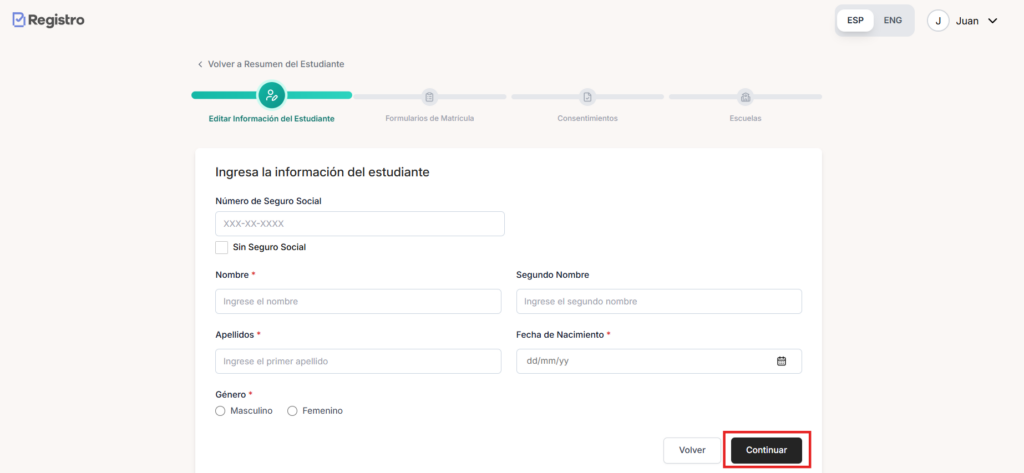
Para registrar un nuevo estudiante, ingrese los siguientes datos:
- Número de Seguro Social (En caso de tenerlo)
- Nombre y Segundo Nombre (Opcional)
- Apellidos
- Fecha de Nacimiento
- Género
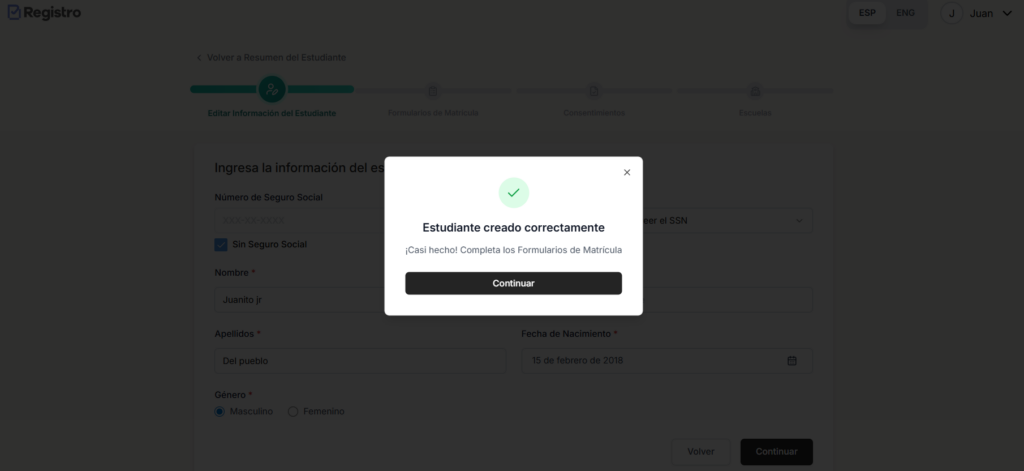
Después, presione “Continuar”.
Aparecerá un mensaje confirmando que el estudiante fue creado correctamente.
Paso 7 – Completar Formularios
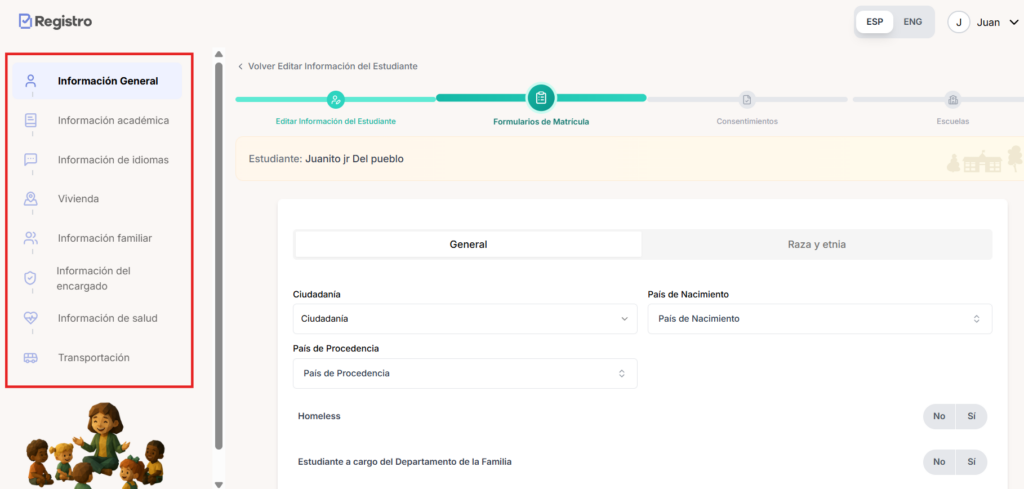
Este paso es fundamental para continuar con la selección de escuelas.
Debe diligenciar todos los formularios que aparecen en la parte izquierda de la pantalla.
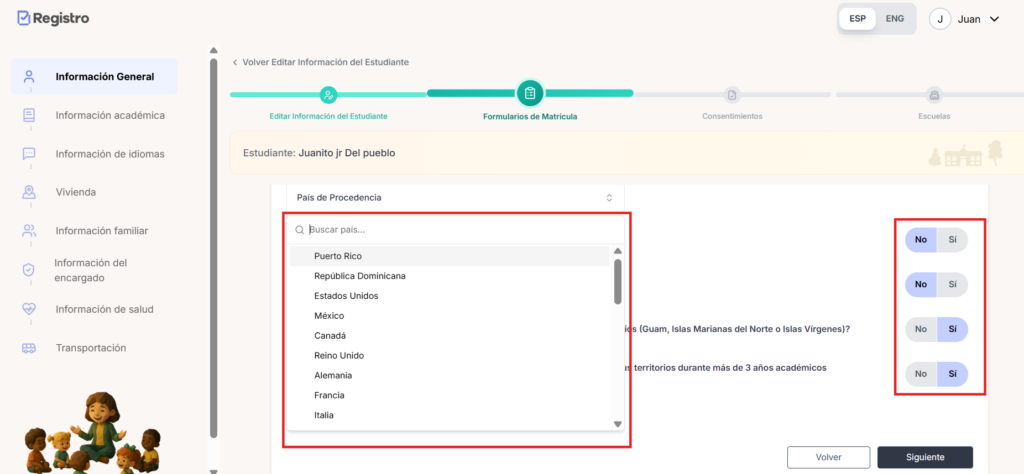
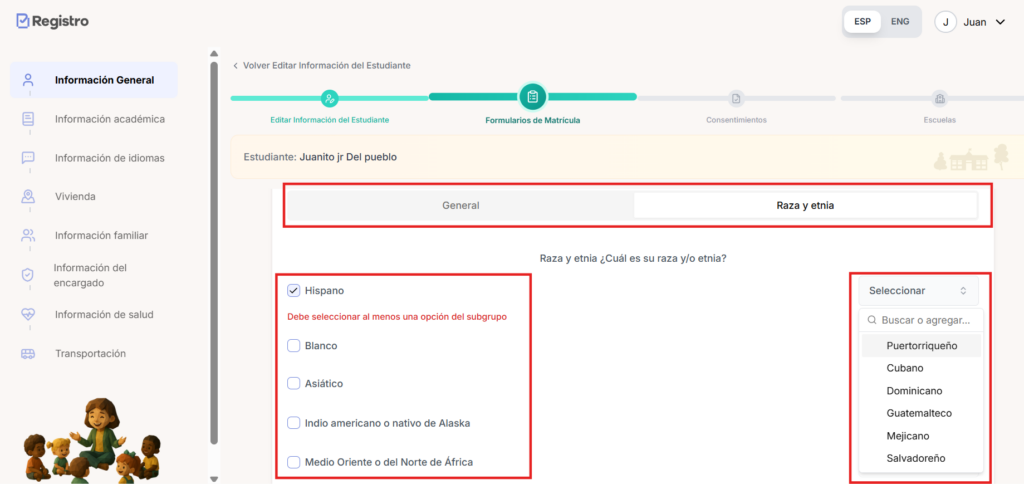
Las preguntas pueden tener diferentes tipos de respuesta: listas desplegables, opciones “Sí/No”, campos de texto o buscadores.
Paso 8 – Consentimientos
Cuando todos los formularios estén completos, deberá revisar y autorizar (o no) los consentimientos.
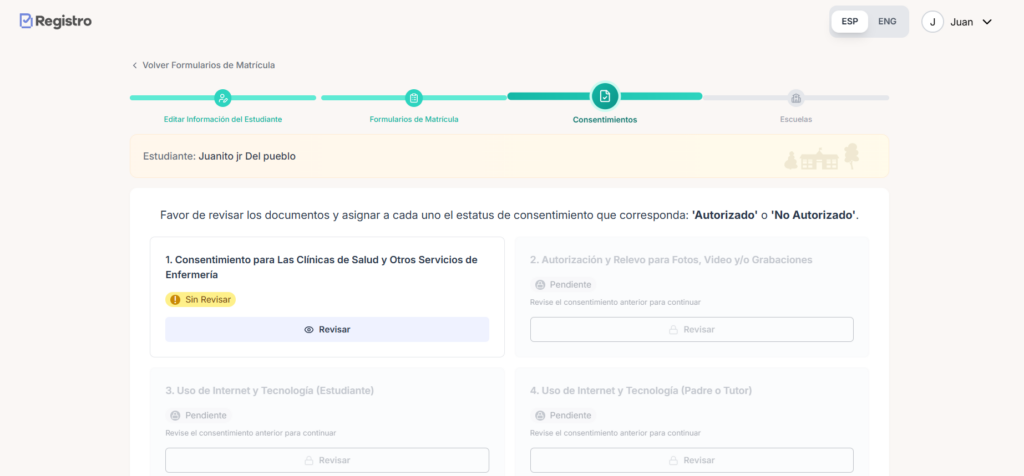
Cada consentimiento debe completarse en orden: solo podrá abrir el siguiente una vez haya autorizado o rechazado el anterior.
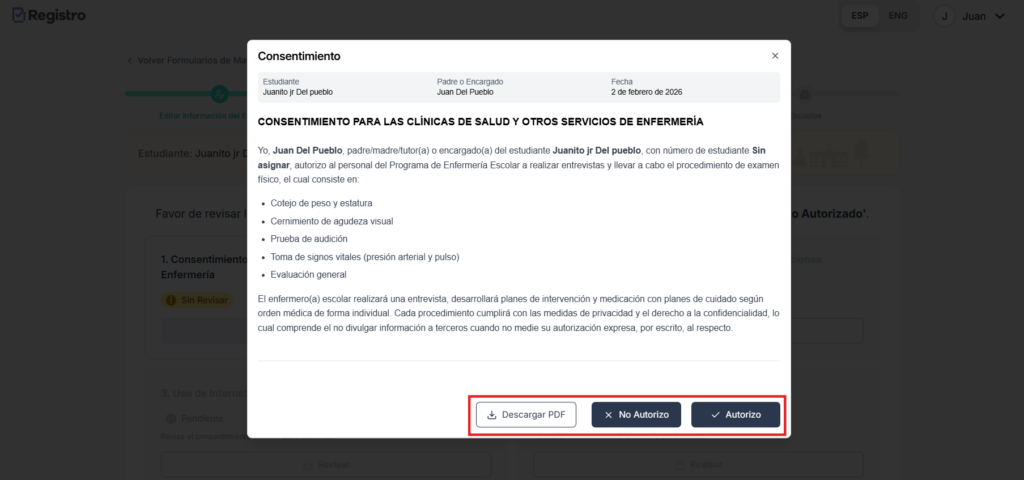
Al seleccionar “Revisar”, podrá ver una vista previa del documento y tendrá la opción de descargarlo en PDF.
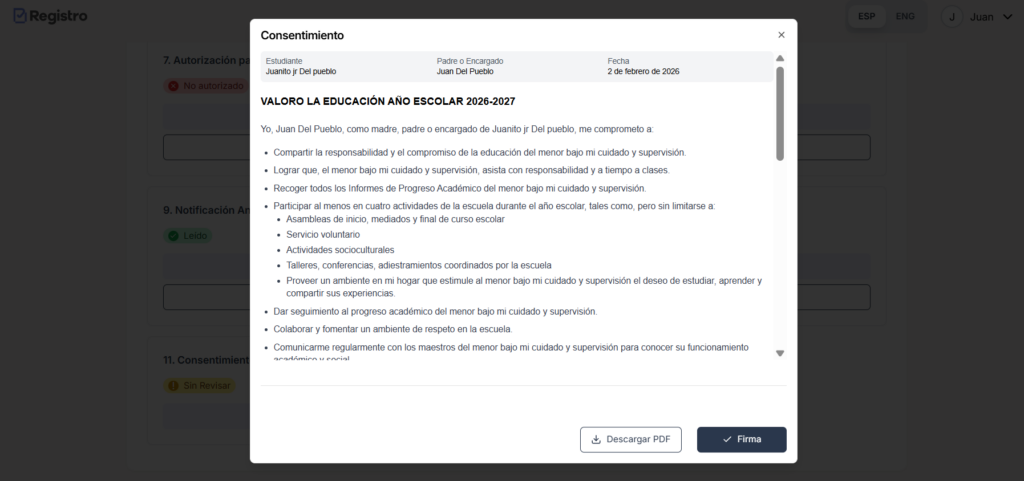
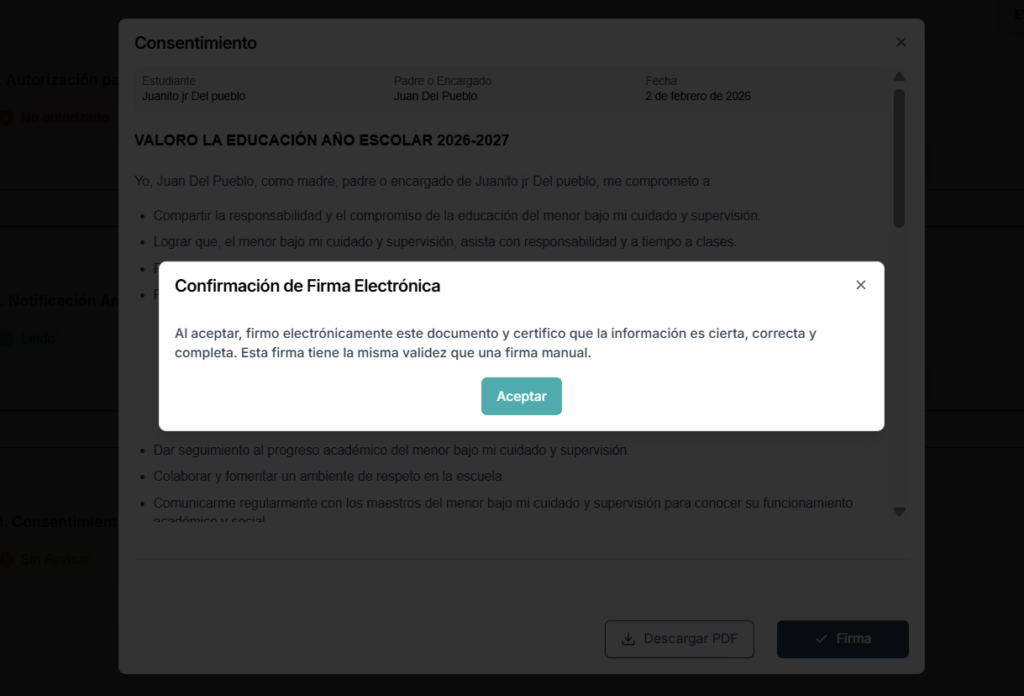
El último consentimiento incluirá la opción de “Firma”, donde confirmará que toda la información ingresada es verídica.
Después de firmar, podrá continuar con la selección de escuelas.
Paso 9 – Selección de Escuelas
En esta sección podrá elegir entre dos opciones:
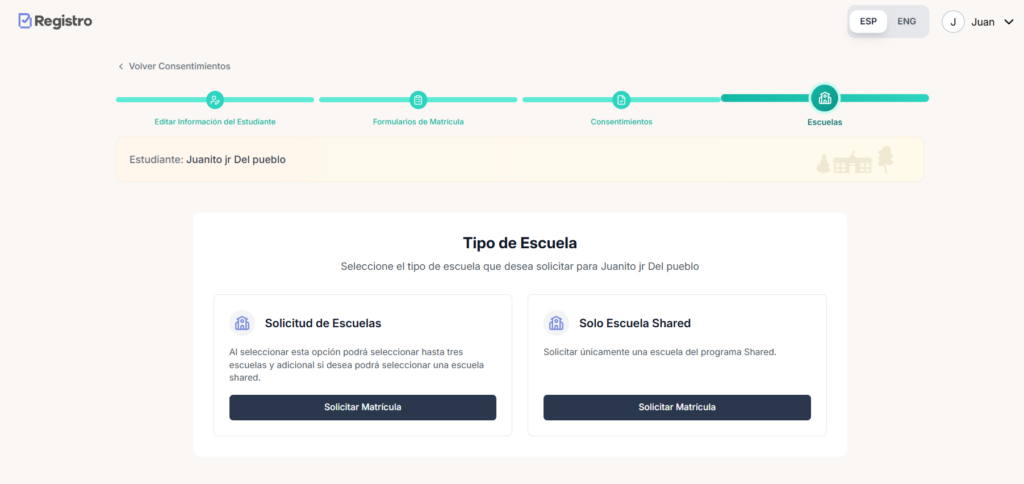
En la solicitud de escuelas deberá escoger el grado, la región y la escuela.
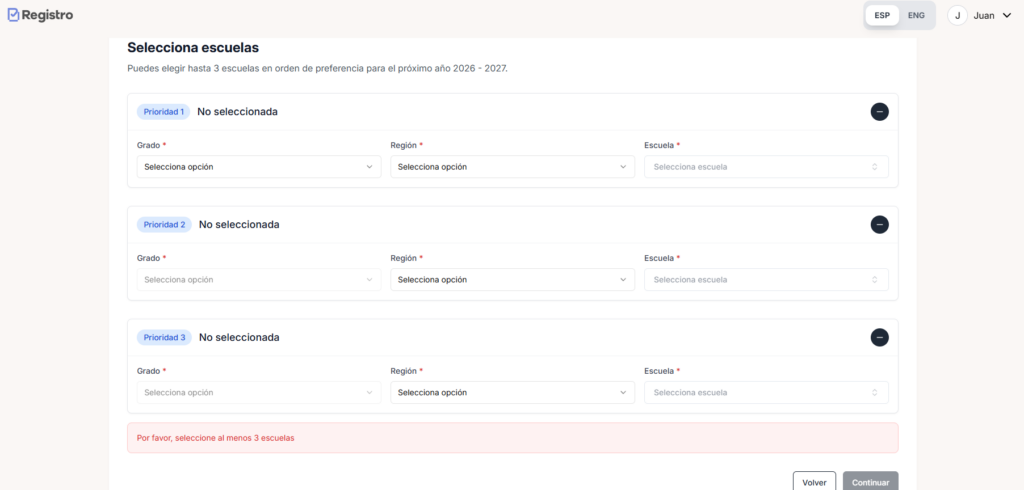
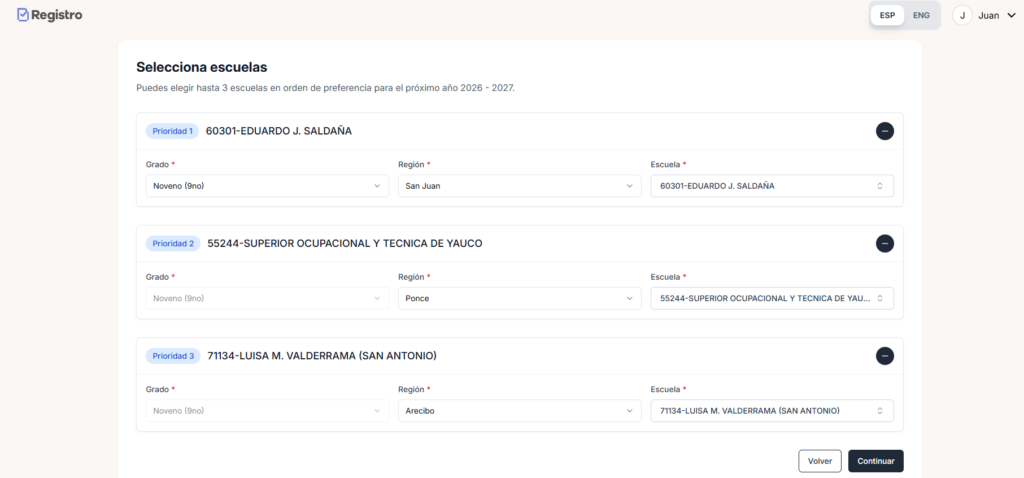
Una vez complete esta información, el sistema habilitará el botón “Continuar”.
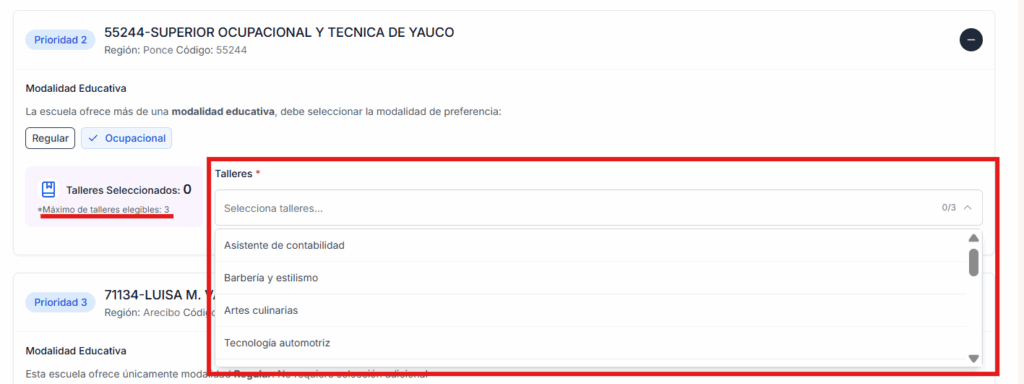
Luego deberá seleccionar la modalidad educativa:
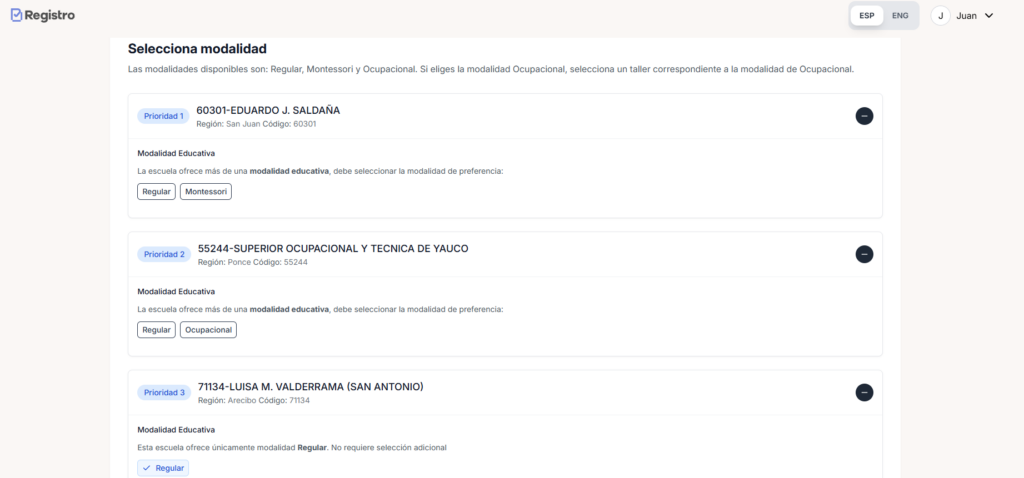
- Si la escuela solo tiene modalidad Regular, aparecerá ya seleccionada.

- Si ofrece Regular y Montessori, elija la modalidad deseada.

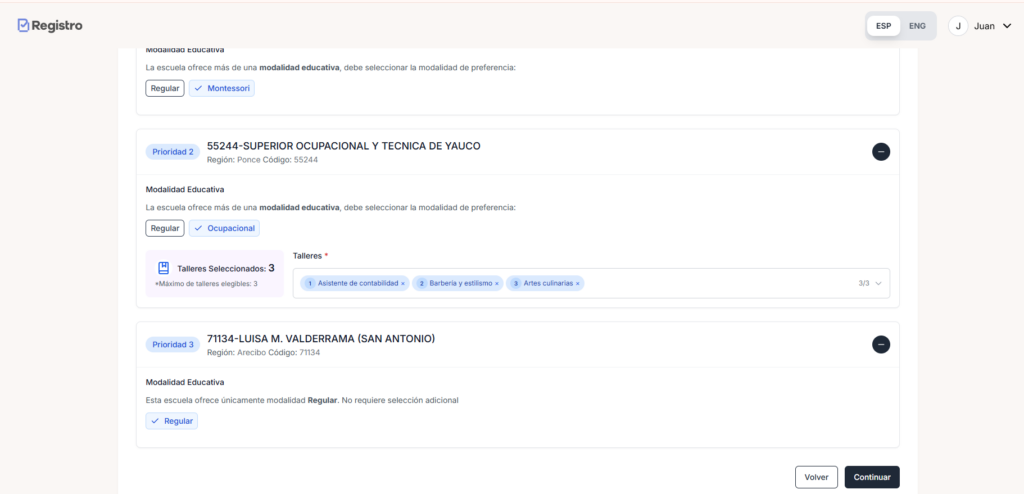
- Si ofrece Talleres Ocupacionales, podrá seleccionar hasta 3 talleres, según disponibilidad.
Al finalizar, presione “Continuar”.
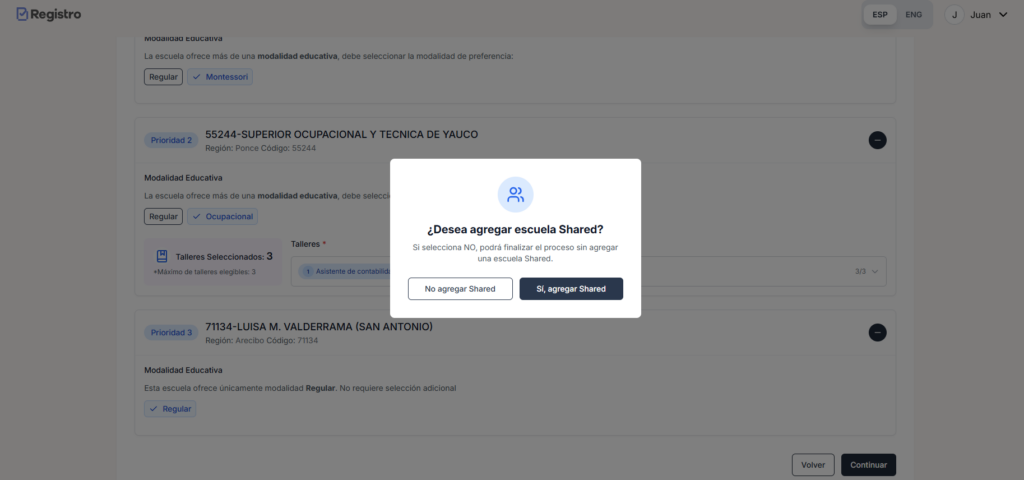
Antes de concluir, la plataforma le preguntará si desea agregar una escuela Shared.
Y se tendrá dos opciones:
Paso 10 – Agregar escuela Shared (opcional)
Si decide agregar una escuela Shared, se mostrará una lista desplegable con todas las opciones disponibles. También podrá buscar por región.
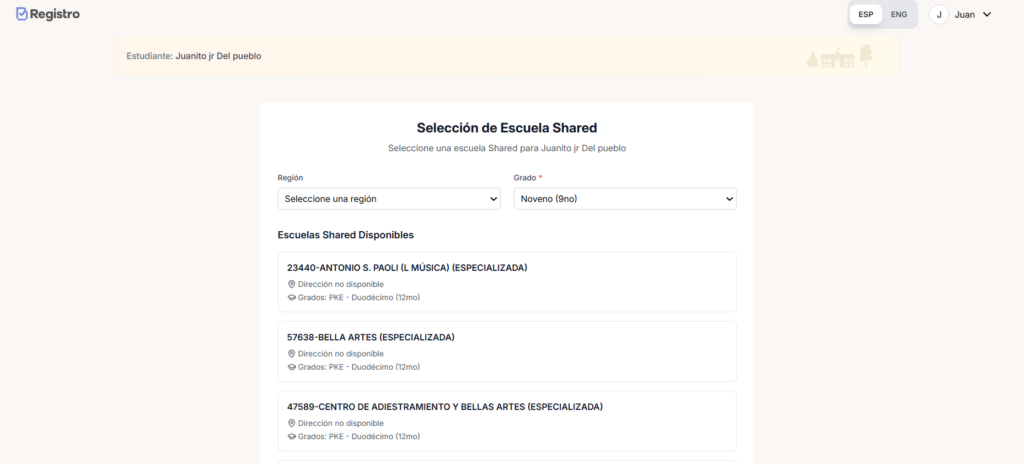
Después de seleccionar la escuela, presione “Continuar” para pasar a la pantalla de resumen de matrícula.
Paso 11 – Enviar la solicitud
Al final verá un resumen con las escuelas seleccionadas (incluyendo la Shared, si aplica).
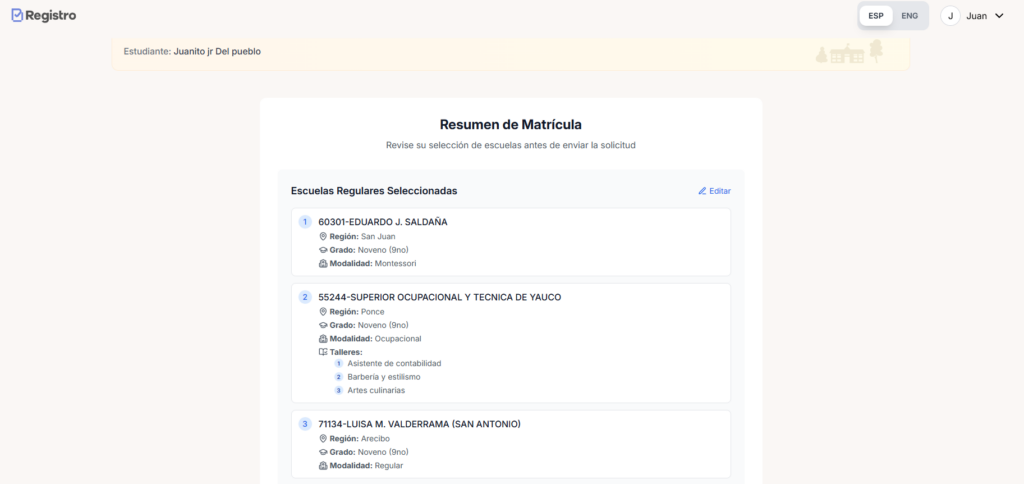
Si se escogió escuela Shared, ésta aparecerá abajo del resumen de las escuelas seleccionadas.
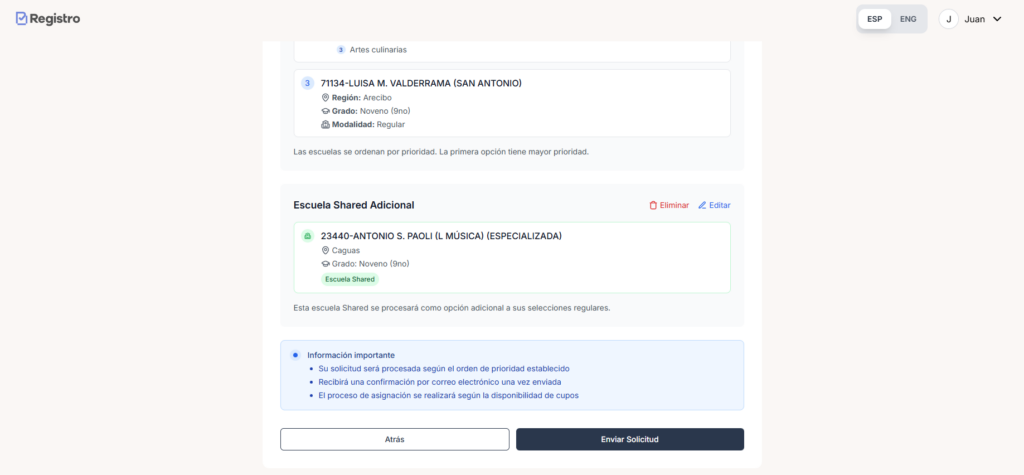
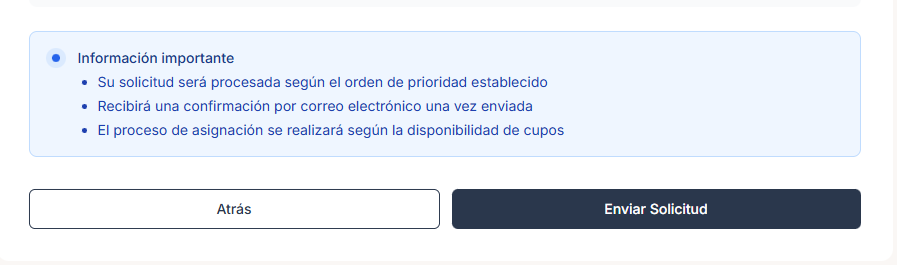
Revise la información y presione “Enviar solicitud” para finalizar el proceso.
*Se recomienda leer el recuadro azul con Información Importante antes de enviar la solicitud.*
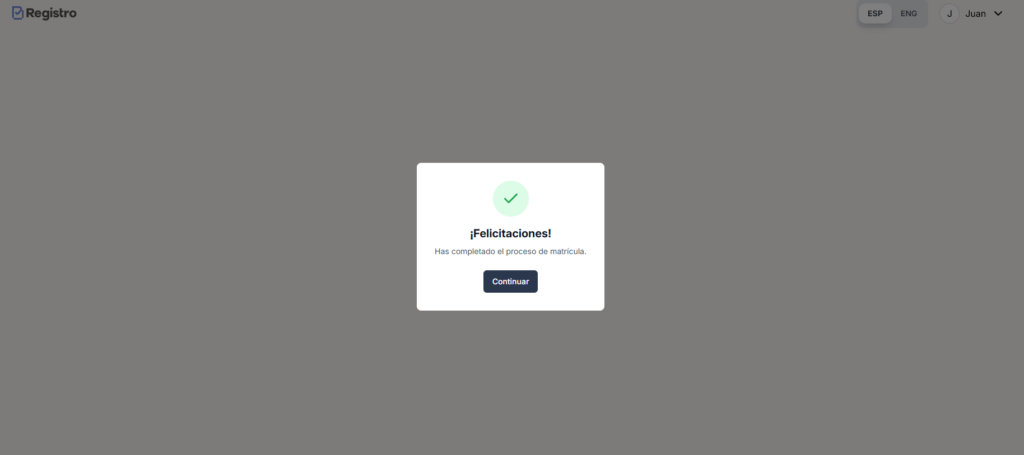
Una vez enviada la solicitud, aparecerá un mensaje confirmando que el proceso de matrícula se ha completado con éxito.
Finalmente, recibirá un mensaje al correo electrónico con los detalles de la matrícula.