Paso 1 – Seleccionar el estudiante
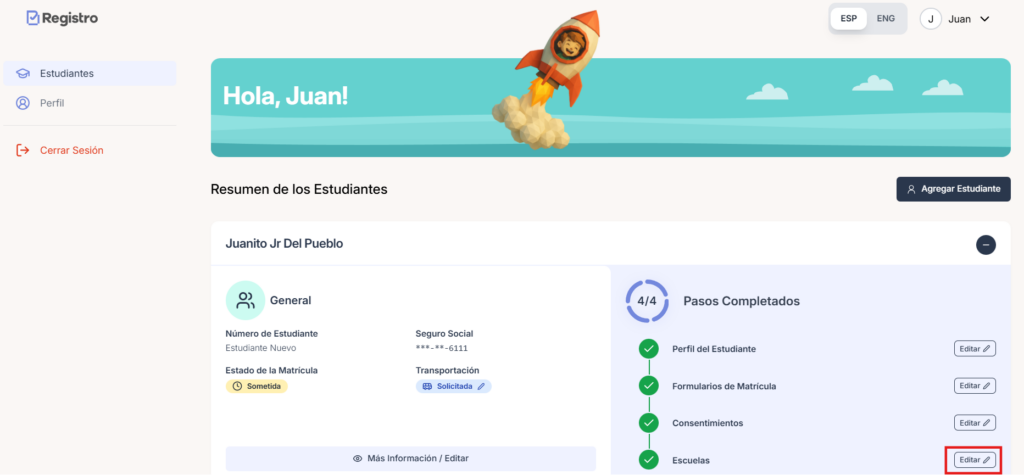
En la pantalla principal, ubique al estudiante para el cual desea editar la solicitud de escuelas.
Dentro del resumen del perfil del estudiante, haga clic en el botón “Editar”, ubicado frente a la sección Escuelas.
Paso 2 – Editar la solicitud de escuelas
El sistema lo llevará a la pantalla de Tipo de Escuela, donde podrá seleccionar la opción para editar la solicitud previamente realizada.
Nota importante: Al intentar editar la solicitud, el sistema le solicitará confirmar si desea continuar con la edición.
Tenga en cuenta que, al confirmar, la solicitud de escuelas se considerará nueva, por lo que el estudiante obtendrá un nuevo turno en la prioridad de las escuelas editadas
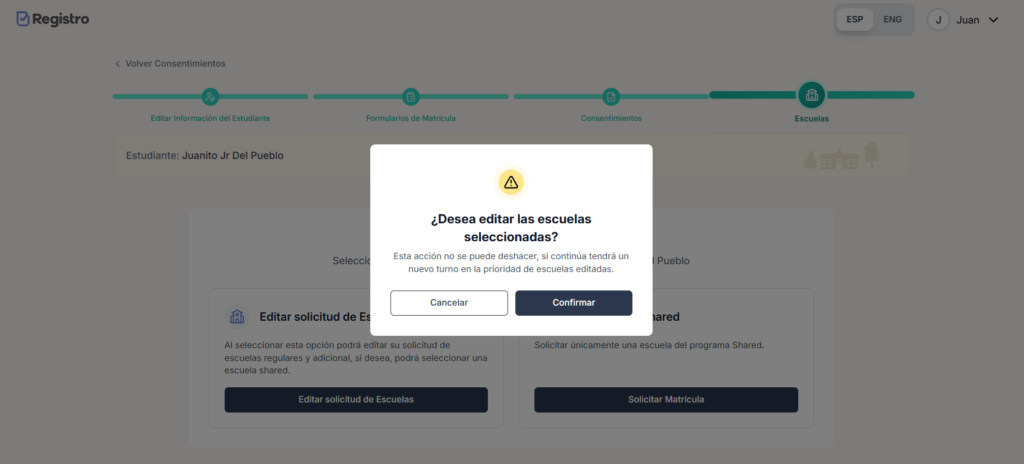
Una vez confirmada la edición, será redirigido a la pantalla de selección de escuelas, donde podrá realizar nuevamente la elección según el orden de prioridad.
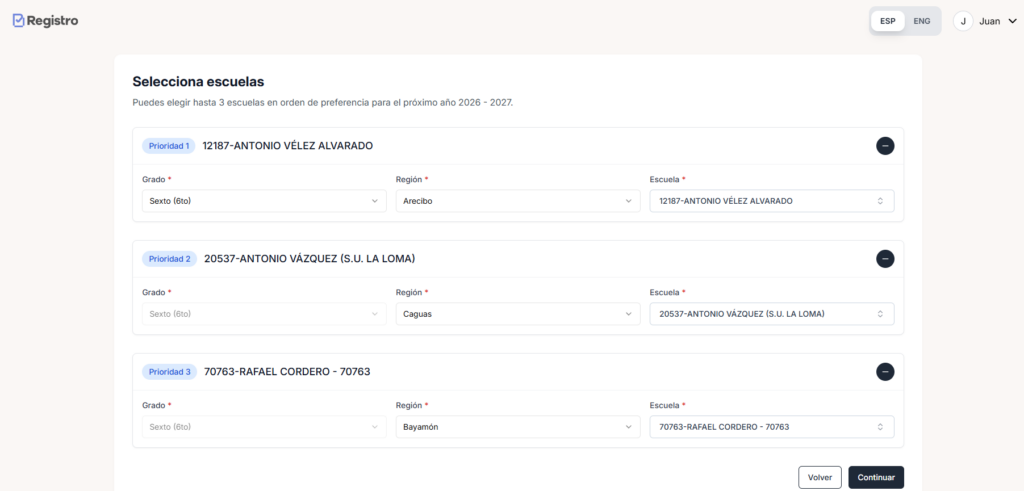
Paso 3 – Seleccionar las escuelas
En esta sección usted deberá:
- Seleccionar el grado que cursará el estudiante.
- Elegir la región correspondiente.
- Escoger las escuelas en orden de prioridad.
- Seleccionar la modalidad educativa, según disponibilidad.
- Agregar una escuela Shared (opcional).
Después de completar la información, podrá enviar la solicitud.
Paso 4 – Enviar la solicitud
Al finalizar, se mostrará un resumen de las escuelas seleccionadas, incluyendo la escuela Shared si fue agregada.
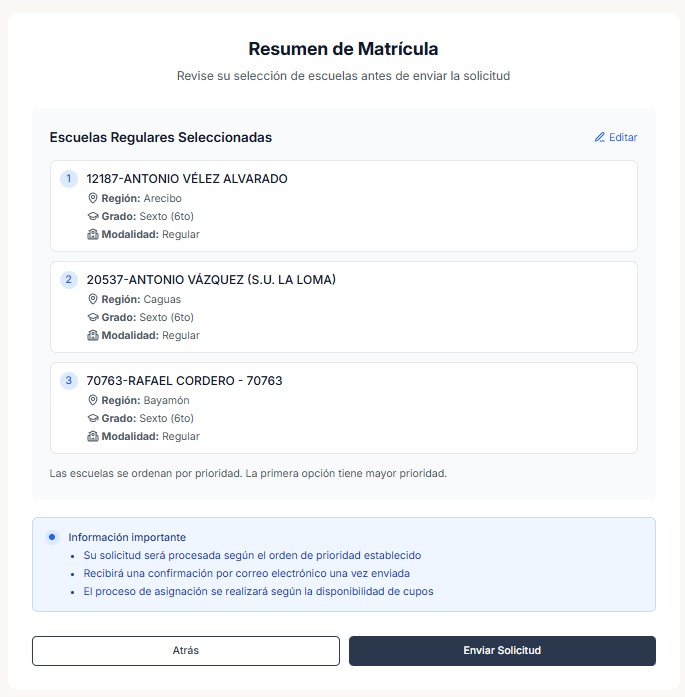
Revise cuidadosamente la información y presione el botón “Enviar solicitud” para finalizar el proceso.
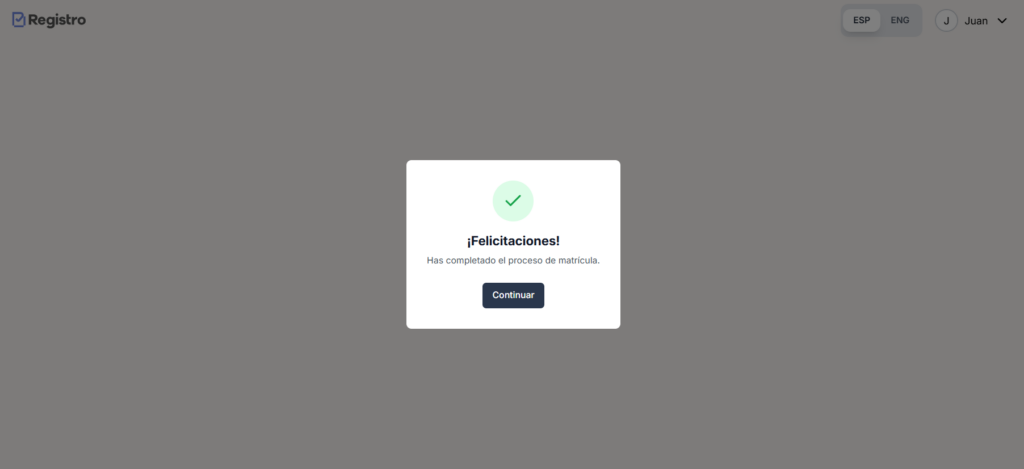
Una vez enviada la solicitud, el sistema mostrará un mensaje confirmando que el proceso de matrícula se ha completado con éxito.
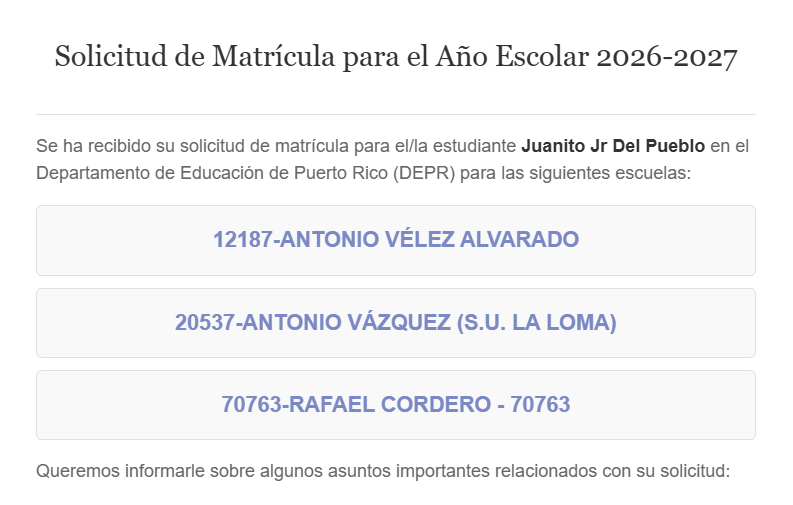
Finalmente, recibirá un correo electrónico con los detalles de la matrícula.