Paso 1 – Seleccionar al estudiante
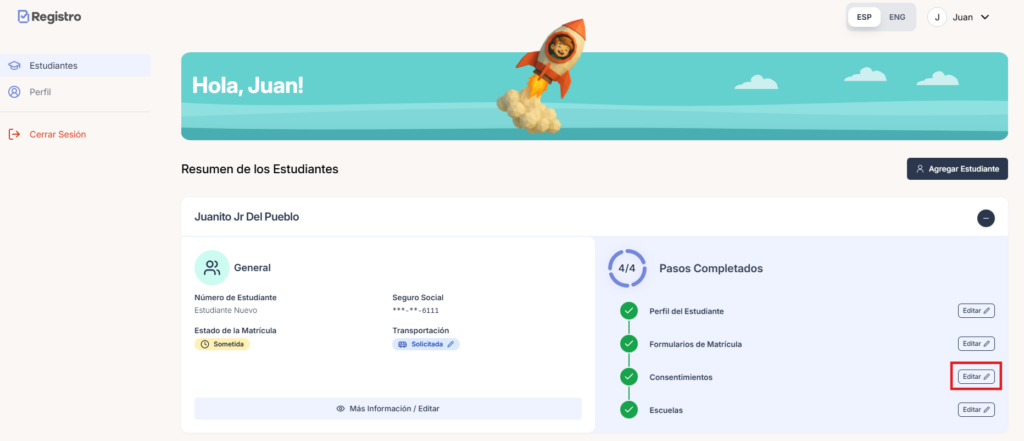
En la pantalla principal, ubique al estudiante al cual desea editar los consentimientos.
Dentro del resumen del perfil del estudiante, haga clic en el botón “Editar”, ubicado frente a la sección Consentimientos.
Paso 2 – Editar los consentimientos
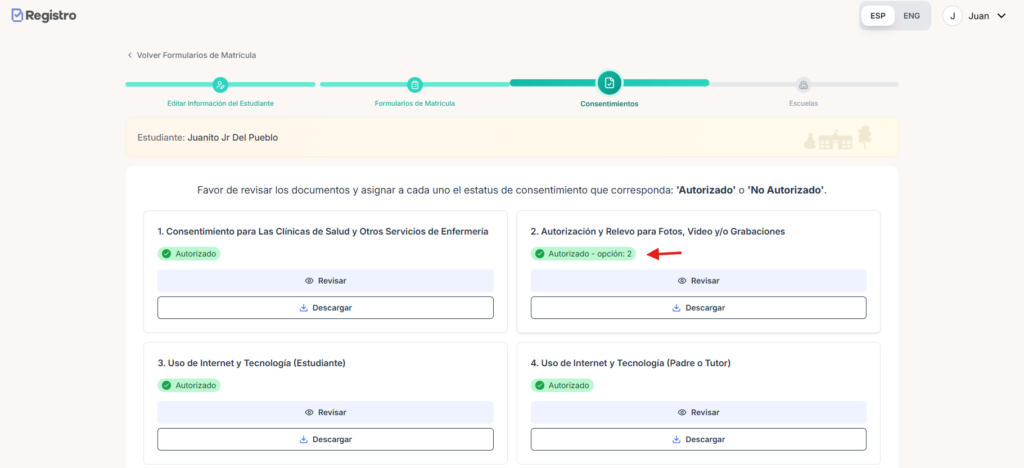
El sistema lo dirigirá a la pantalla de Consentimientos, donde podrá seleccionar el consentimiento que desea editar.
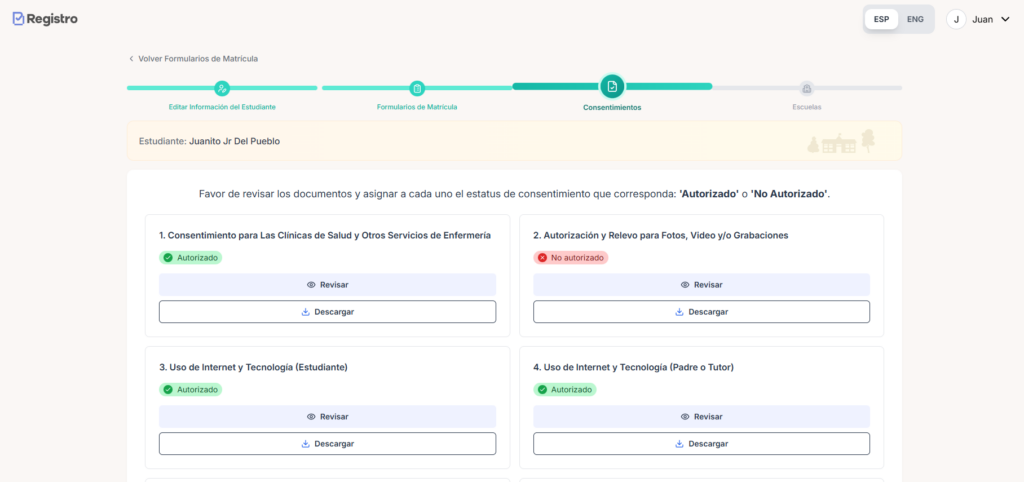
Para realizar el cambio, presione el botón “Revisar” en el consentimiento correspondiente y elija la opción deseada: Autorizar o No autorizar.
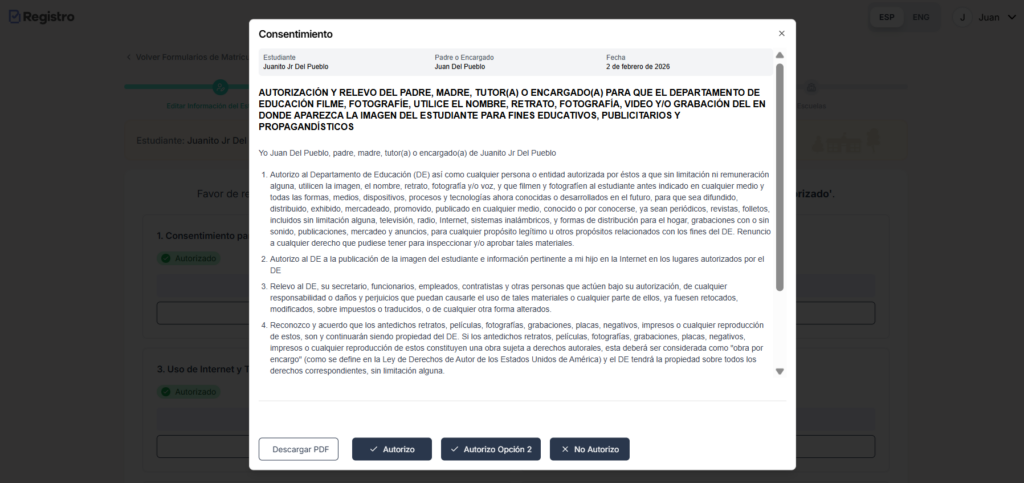
Una vez realizada la acción, podrá observar que el consentimiento cambia de estado según la opción seleccionada.
Paso 3 – Guardar la información
Para guardar los cambios, presione el botón “Continuar” al final de la sección.
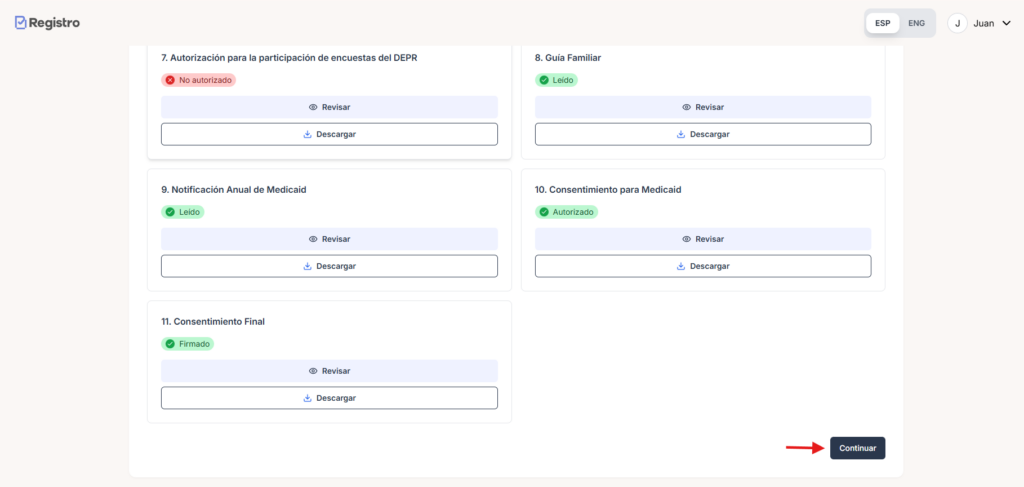
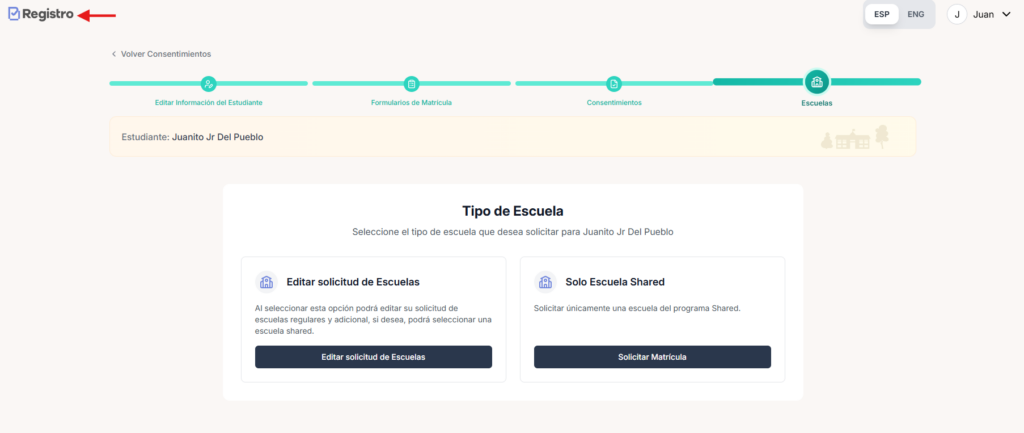
El sistema lo llevará a la pantalla de selección de escuelas, donde no será necesario completar información adicional.
Finalmente, haga clic en el logo de Registro para regresar a la pantalla principal y la información actualizada quedará guardada correctamente.